
Bijna elke site die ik overneem heeft Google Analytics aan staan. En bijna niemand heeft er ooit echt in gekeken. Dat snap ik. Je opent het, ziet een muur met grafieken, en klapt het weer dicht.
Zonde. Want als je het goed instelt, beantwoordt Analytics een paar simpele vragen. Waar komen je bezoekers vandaan, wat doen ze op je site, en nemen ze contact op. In deze gids laat ik zien hoe je dat opzet. Je hoeft er geen data-analist voor te worden.
Wat is Google Analytics 4?
Google Analytics 4, kortweg GA4, is het gratis meetprogramma van Google. Het laat zien hoeveel mensen op je site komen, waar ze vandaan komen en wat ze doen. GA4 is sinds 2023 de standaard en verving de oude Universal Analytics. Werk je nog met een oude koppeling, dan meet die niets meer. Dan is dit het moment om over te stappen.
Google Analytics 4 aanmaken en koppelen aan je website
Het opzetten gaat in drie stappen. Een account, een meetplek, en de code op je site.
Maak een account en een property
Ga naar analytics.google.com en log in met je Google-account. Je maakt eerst een account aan, meestal onder je bedrijfsnaam. Daarbinnen maak je een property. Een property is de meetplek van één website. Google stelt een paar vragen over je bedrijf, die loop je snel door.
Maak een datastream aan
Binnen je property maak je een datastream voor het web. Je vult je website-URL in en een naam. Google geeft je dan een meet-ID, dat begint met een G, en een stukje code dat de Google-tag heet. Die tag moet op elke pagina van je site komen.
Zet de tag op je website
Werk je in WordPress, dan is de plugin Site Kit van Google zelf de makkelijkste weg. Die koppelt je site aan Analytics zonder dat je in de code hoeft. Wil je meer controle, dan plaats je de tag via Google Tag Manager. Op Shopify vul je het meet-ID in de Google-app of in je thema in. Controleer daarna in het Realtime-rapport of je eigen bezoek binnenkomt. Zie je jezelf staan, dan is de koppeling gelukt.
En de cookies dan?
Belangrijk, want dit wordt vaak vergeten. GA4 plaatst cookies om bezoekers te herkennen. In Nederland heb je daar vooraf toestemming voor nodig, via een cookiebanner. Dat valt onder de AVG en de Telecommunicatiewet. Een banner waar mensen alleen op ‘accepteren’ kunnen klikken, mag niet; er moet ook een weigerknop zijn.
De nette oplossing is Google Consent Mode. Die koppel je aan je cookiebanner, zodat GA4 pas meet als iemand ja zegt. Zegt iemand nee, dan stuurt Google hooguit geanonimiseerde, opgetelde signalen zonder persoonsgegevens. Sinds maart 2024 is deze versie, v2, verplicht als je ook met Google Ads werkt. In de praktijk regel je dit met een cookiebanner zoals Complianz, Cookiebot of CookieFirst, zet je in GA4 de verwerkersvoorwaarden aan en noem je Analytics in je cookieverklaring. Bron: Lawsy.
De vier instellingen die bijna iedereen overslaat
Standaard staat GA4 niet helemaal goed. Deze vier dingen zet je één keer, en daarna klopt je data.
Zet je dataretentie op 14 maanden
Standaard bewaart GA4 je gedetailleerde data maar 2 maanden. Daarna kun je niet meer terug in de tijd vergelijken. Zet dit op 14 maanden, het maximum voor de gratis versie. Je vindt het onder Beheer, bij Dataverzameling en aanpassing, Bewaren van gegevens. Doe dit meteen, want het werkt niet met terugwerkende kracht. Bron: mrs.digital.
Sluit je eigen bezoeken uit
Jij en je collega’s zitten vaker op je eigen site dan de meeste bezoekers. Dat kleurt je cijfers. Onder Beheer stel je intern verkeer in op basis van je IP-adres, en zet je dat filter op actief. Zo tel je alleen echte bezoekers mee.
Laat enhanced measurement aanstaan
GA4 meet standaard meer dan je denkt. Scrollen, klikken naar buiten, zoeken op je site, video’s en downloads. Dat heet enhanced measurement en staat aan per datastream. Laat het aan. Zo zie je zonder extra werk wat mensen op je site doen. Merk je dat bezoekers snel weer weg zijn, dan ligt dat vaak aan de eerste indruk van je site.
Markeer wat telt als key event
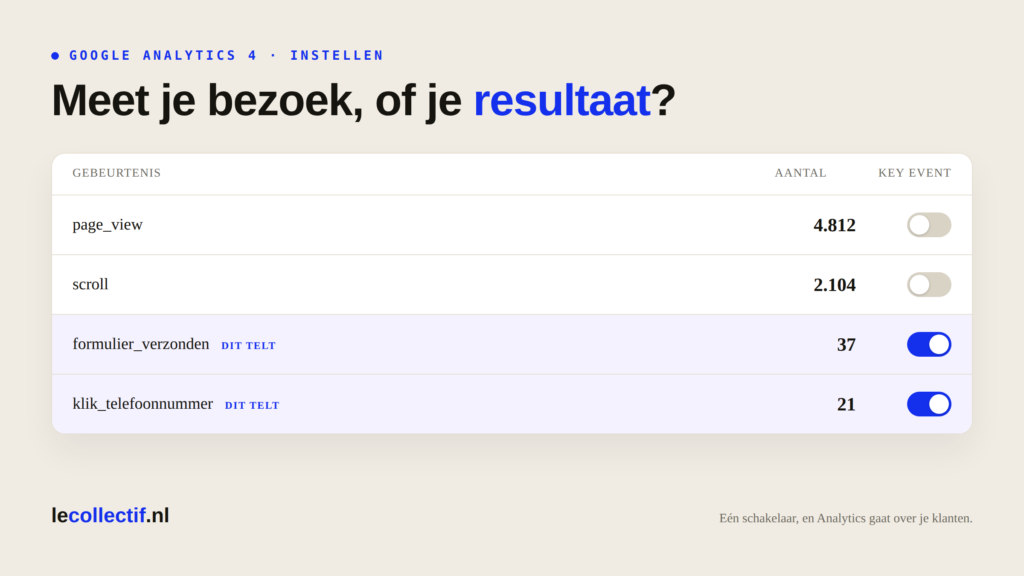
Dit is het belangrijkste, en precies wat de meeste mensen missen. Een key event is een actie die er voor jou toe doet. Een ingevuld contactformulier, een klik op je telefoonnummer, een gestarte bestelling. In 2024 hernoemde Google ‘conversies’ naar ‘key events’, om duidelijk te maken dat jij zelf kiest wat meetelt. Je zet het aan onder Beheer, bij Gebeurtenissen, met de schakelaar ‘markeren als key event’. Zonder dit meet je bezoek. Met dit meet je resultaat. Bron: Google.
Wat kun je met Google Analytics?
Staat alles goed, dan gebruik je Analytics voor een paar vaste vragen. Meer heb je in het begin niet nodig.
- Waar je bezoekers vandaan komen. Onder Acquisitie zie je of mensen via Google, social, een link of rechtstreeks binnenkomen. Komt er weinig uit Google, dan valt er aan je lokale vindbaarheid vaak nog winst te halen.
- Welke pagina’s het meest bekeken worden. Onder Betrokkenheid, bij Pagina’s en schermen. Zo zie je welke blogs en diensten aanslaan.
- Of mensen contact opnemen. Je key events laten zien hoe vaak iemand belt, mailt of een formulier invult. Daar draait het om.
- Hoeveel je uit Google haalt. Koppel Search Console aan GA4, dan zie je op welke zoekwoorden mensen je vinden.
Zelf een grafiek maken van wat jij wil zien
De standaardrapporten zijn prima om mee te beginnen. Maar het mooie van GA4 is dat je zelf een overzicht bouwt van precies wat jij wil weten. Dat doe je onder Verkennen.
Stel, je wil zien welke pagina’s het meest bezocht worden. Ga naar Verkennen en kies een lege verkenning. Sleep de dimensie ‘Paginapad en schermklasse’ naar de rijen, en de statistiek ‘Weergaven’ naar de waarden. Je krijgt meteen een lijst van je drukste pagina’s.
Wil je een stap verder, zet je key events ernaast. Dan zie je niet alleen welke pagina’s veel bezoek trekken, maar ook welke pagina’s leiden tot een ingevuld formulier of een telefoontje. Dat is het verschil tussen een populaire pagina en een pagina die iets oplevert. De verkenning kun je bewaren, zodat je ‘m elke maand met één klik terugziet.
Kun je dit zelf?
Ja. De basis opzetten is te doen, en met de stappen hierboven kom je een heel eind. Waar het misgaat is bij het meten van wat telt. Een key event voor een formulier dat via JavaScript verstuurt, of een koppeling die na een thema-update stopt. Dan staat Analytics maanden verkeerd zonder dat je het merkt.
Ik zet GA4 goed op als ik een website bouw, en ik meet meteen de dingen die er voor jou toe doen. Zodat je niet naar cijfers kijkt, maar naar antwoorden. En wil je weten of je site het goed doet in Google, dan hoort daar ook SEO bij.
Veelgestelde vragen
Wat is het verschil tussen een gebeurtenis en een key event?
Een gebeurtenis is elke actie die GA4 meet, van een paginaweergave tot een scroll. Een key event is een gebeurtenis die jij belangrijk hebt gemaakt, omdat die iets oplevert. Denk aan een ingevuld formulier of een klik op je telefoonnummer. Alles is een gebeurtenis, maar alleen wat telt maak je een key event.
Heb ik een cookiebanner nodig voor Google Analytics?
Ja. GA4 plaatst cookies, en daarvoor heb je in Nederland vooraf toestemming nodig. Je regelt dat met een cookiebanner die je koppelt aan Google Consent Mode, zodat Analytics pas meet als iemand akkoord gaat. Bron: Lawsy.
Waarom zie ik in GA4 maar twee maanden terug?
Omdat de dataretentie standaard op 2 maanden staat. Zet die op 14 maanden onder Beheer, bij Bewaren van gegevens. Let op, het werkt niet met terugwerkende kracht. Dus hoe eerder je dit doet, hoe meer geschiedenis je later hebt.